Home Assistant auf Samsung ARTIK 520 installieren

Ich habe zuhause bei mir viele Funktionen mit Hilfe von Home Assistant automatisiert. Darunter fällt: Licht, Heizung, Fenster Überwachung und Thermometer. Das System läuft bei mir in einem Docker System unter Ubuntu Server auf einem Intel NUC PC. Mit SSD und 4GB Ram ist das eine performante und einfach zu wartende Sache. Letze Woche war die Embedded World in Nürnberg, eine der größten Elektronik und Embedded System Messen der Welt. Von dort habe ich ein ARTIK 520 Evaluations-Board mitgebracht. Samsung hat mit dem ARTIK System eine Komplettlösung für alle IOT Belange geschaffen. Neben kleinen Modulen im Endgerät über Sicherheit bis in die Cloud ist alles dabei um ein IOT-Gerät zu entwickeln.
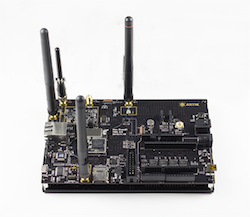
Das ARTIK 520 Evaluations-Board hat ein Modul, jede Menge Antennen (4 Stück) für WiFi, Bluetooth, ZigBee, Z-Wave, Thread, Arduino Headers, Micro SD-Karten Slot und ein UART USB Interface. 
Dazu gibt es dann eine vollintegrierte Software Toolchain, die auf Eclipse basiert und weitere Tools zur Software-Entwicklung.
Auf dem ARTIK 520 Modul arbeitet ein 1GHz dual Core Cortex-A7 mit GPU, 512MB DDR3 RAM und 4GB eMMC Speicher. Zusätzlich zu dem Rechenkern gibt es noch je einen WiFi und Zigbee Co-Prozessor.

Das System ist leistungsfähig genug um eine Home Assistant Instanz laufen zu lassen. Dazu sind einige Schritte notwendig.
Mit einer SD-Karte ist es sehr einfach das System upzudaten. Das Image, dass auf das Modul geladen werden soll kann hier heruntergeladen werden: Downloads 

Wir benötigen ARTIK 520 Firmware Image A520-OS-2.0.0 (Fedora)

Um das Image auf eine SD-Karte schrieben zu können, benötigen wir eine Software wie zum Beispiel Etcher. Wenn die SD-Karte fertig beschrieben ist, steckt man sie einfach in den passenden Slot und schaltet auf SD-Boot Option. Dazu müssen beide Schalter von SW2 auf  „ON“ geschoben werden.

Der Debug USB Anschluss bietet uns eine serielle Konsole an, über die wir die Ausgaben des Moduls verfolgen können. Dazu einfach ein USB Kabel einstecken und mit zum Beispiel PuTTY eine Verbindung aufbauen.

Jetzt schalten wir das Board an und drücken den POWER Knopf für eine Sekunde. Auf der seriellen Konsole bekommen wir den Bootlaoder zu sehen, dort steht relativ weit am Anfang:

Checking Boot Mode … SDMMC

Das zeigt uns, dass die SD-Karte als Boot-Gerät eingestellt und erkannt wurde. Wenn das Update beendet ist, erscheint die Anzeige:

Please turn off the board and convert to eMMC boot mode

Jetzt also ausschalten, SD-Karte raus, die Schalter von SW2 zurück in die Ausgangsstellung und wieder einschalten und den POWER Knopf für eine Sekunde drücken. In der seriellen Konsole wird der normale Bootvorgang angezeigt, der mit einer Loginaufforderung endet. Wir melden uns als root mit dem Passwort root an.
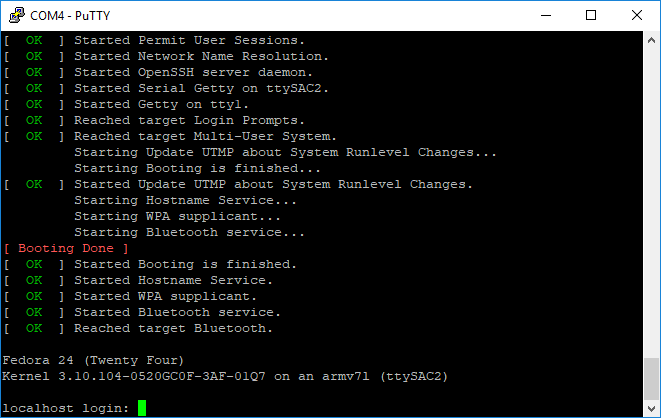

Als nächstes benötigt das System Internetzugang um sich selbst weiter zu aktualisieren. Zum Glück bringt es direkt Wi-Fi mit, so können wir das Netzwerkkabel sparen. Die Einrichtung von Wi-Fi ist ein wenig kompliziert, da viele Informationen dem System zur Verfügung gestellt werden müssen. Außerdem wollen wir auch, dass das System nach einem Neustart noch weiß, wohin es sich verbinden soll. Die Login Informationen für das Wi-Fi Netzwerk werden in die Datei wpa_supplicant.conf eingetragen:

cd /etc/wpa_supplicant/
wpa_passphrase „SSID“ „PASSWORT“ >> wpa_supplicant.conf

Die beiden Befehle wechseln das aktuelle Verzeichnis in das wpa_supplicant Konfigurationsverzeichnis und ergänzen dann die Daten in wpa_supplicant.conf mit den Zugangsdaten (PASSWORT) für das WLAN mit dem Namen SSID.
Wichtig ist zusätzlich noch die Informationen zur Gruppe und zum Control Interface. Das checken wir mit

cat /etc/wpa_supplicant/wpa_supplicant.conf

Die Ausgabe sollte ergeben

ctrl_interface=/var/run/wpa_supplicant
ctrl_interface_group=wheel

update_config=1

network={
        ssid=“SSID“
        #psk=“PASSWORD“
        psk=1e5ed3c450c25eb08xxxxxxxxxxxxxxxxxxxx878bcd17f3b5f797a2ab4fd1292
}

Das sind die vollständigen Konfigurationsdaten für den Wi-Fi Zugang. Mit einem Neustart durch reboot werden die Daten auf den eMMC geschrieben und permanent gespeichert.

Um nach jedem Neustart Wi-Fi zu aktivieren muss der wpa_supplicant Dienst gestartet werden. Das geht mit

systemctl start wpa_supplicant
systemctl status wpa_supplicant

Der zweite Befehl zeigt uns, ob der Dienst gestartet wurde oder nicht. Wenn der Dienst läuft, benötigen wir noch eine IP Adresse für das Wi-Fi-Interface diese bekommen wir über DHCP mit

dhclient wlan0

Nach einiger Zeit hat das WLAN-Interface eine IP bekommen. Um das zu checken fragen wir den Netzwerkdienst

ip a

Ganz unten wird uns das wlan0 Interface angezeigt

6: wlan0: mtu 1500 qdisc pfifo_fast state UP group default qlen 1000
    link/ether 30:07:4d:84:d0:b3 brd ff:ff:ff:ff:ff:ff
    inet 192.168.0.101/24 brd 192.168.0.255 scope global dynamic wlan0
       valid_lft 43151sec preferred_lft 43151sec
    inet6 fd0f:5a7d:267f:0:3207:4dff:fe84:d0b3/64 scope global dynamic
       valid_lft forever preferred_lft forever
    inet6 fe80::3207:4dff:fe84:d0b3/64 scope link
       valid_lft forever preferred_lft forever

Hier wurde uns die IP 192.168.0.101 zugewiesen. Das ist alles schön und gut, aber wir wollen, dass sich das System nahc dem Booten automatisch beim WLAN anmeldet und eine IP bezieht. Dazu müssen wir ein Startscript anlegen. Das funktioniert mit Hilfe des Init Dämons, der die Initialisierung des Systems übernimmt. Wir legen dazu eine Datei im Verzeichnis /etc/init.d an.

vi /etc/init.d/wlan

Der Befehl startet den Editor vi und legt die Datei wlan im /etc/init.d Ordner an. Im vi Editor geben wir diese Befehle ein: mit der Taste i schalten wir in den ‚Einfügen Modus‘ und können den unten stehenden Text hinzufügen (hier Strg+c und in PuTTY mit Rechtsklick einfügen)

#! /bin/bash
#chkconfig: – 99 10
start()
{
/usr/sbin/dhclient wlan0
}
stop()
{
kill dhclient
}
restart()
{
stop
start
}
case „$1“ in
start)
start
;;
stop)
stop
;;
restart)
restart
;;
*)
echo „Usage:$0 {start|stop|restart}“
esac
exit 0 

Der Druck auf Esc und 😡 mit anschließendem Druck auf Enter speichert die Datei und schließt den Editor.
Jetzt fehlt nur noch dass das System das Skript als Programm erkennt und der Moment im Bootvorgang in dem der Init-Dämon das Programm laden soll.

chmod a+x /etc/init.d/wlan
chkconfig –add wlan
chkconfig –level 12345 wlan on

Der erste Befehlt schaltet das Skript auf ausführbar, der Zweite fügt es zur Initialisierung hinzu und der letzte Befehl aktiviert es für alle Run-Levels. Ein weiterer reboot konserviert die Änderung und startet das WLAN beim Booten.

Jetzt können die aktuellsten Updates eingespielt werden. Das erfolgt durch das Programm DNF

dnf upgrade

Das kann eine Weile dauern, je nachdem wie viele Updates seit Fertigstellung des SD-Karten Images veröffentlicht wurden.

Wenn das alles geschafft ist, können wir mit der Installation von Home Assistant beginnen. Dabei sind einige Dinge zu beachten, denn Home Assistant benötigt Python Version 3.5 und das ARTIK System arbeitet viel mit Python 2.7. Beide sind nicht sonderlich kompatibel. Daher begrenzen wir die Home Assistant Installation auf eine abgeschlossenes Python Umgebung, eine so genannte virtual environment. Darin wird ann auch jedes von Home Assistant benötigtes Python Paket geladen und verwaltet, ohne mit der Pyhton Installation des Systems zu interagieren.

dnf install python-devel
dnf install redhat-rpm-config
dnf install libffi-devel
dnf install python3-devel

Nachdem die Softwarepakete installiert wurden, legen wir einen Benutzer für unsere Home Assistant Instanz an, da wir des Dienst nicht als root ausführen wollen und können.

useradd -rm homeassistant

Home Assistant benötigt ein Installationsverzeichnis. Das legen wir unter /srv an

cd /srv
mkdir homeassistant

Danach geben wir dem Verzeichnis den Besitzer homeassisatant

chown homeassistant:homeassistant homeassistant
Um auf USB Sticks und Dongles zugreifen zu können fügen wir den Benutzer noch der dialout Gruppe zu
usermod -a -G dialout homeassistant
Im homeassistant Verzeichnis legen wir dann die virtuelle Python Umgebung an.
cd /srv/homeassistant
su -s /bin/bash homeassistant
pyenv-3.5 .
source bin/activate
Der zweite Befehl startet eine Benutzereingabe als homeassistant, denn ab sofort wollen wir Befehle in diesem Benutzerkontext ausführen. Der dritte Befehl legt die eigentliche Python Umgebung an. Mit der letzten Zeile wechseln wir aus dem Linux Umfeld in die virtuelle Umgebung für Home Assistant in Python 3.5. Die Kommandozeile sollte jetzt so aussehen:
(homeassistant) [homeassistant@localhost homeassistant]$
Hier können wir jetzt endlich Home Assistant installieren. Das machen wir unter Zuhilfenahme von PIP.
pip3 install homeassistant
pip install sqlalchemy
Nachdem alle Pakete heruntergeladen und entpackt wurden können wir Home Assistant das erste mal starten. 
hass –script check_config
Der Befehl startet Home Assistant, installiert ein zusätzliches Paket (jetzt sind die Ausgaben in verschiedenen Farben markiert), führt einen Check der Konfiguration durch, und beendet sich dann wieder mit einem Fehler. Wir haben nämlich noch gar keine Konfiguration angelegt. Also starten wir Home Assistant nochmal auf den normalen Weg, diesmal mit hübschen farbigen Meldungen.
hass
Jetzt wird das Konfigurations-Verzeichnis .homeassistant unter /home/homeassistant angelegt und mit eine Standardkonfiguration geladen. Fehlende Pakete werden im Verlauf des ersten Starts installiert. Das ganze kann eine Weile in Anspruch nehmen. Bei mir hat es über 5 Minuten gedauert alle Komponenten zu laden. In der Ausgabe ist irgendwann die Zeile
2018-03-07 15:43:11 INFO (MainThread) [homeassistant.bootstrap] Home Assistant initialized in 322.72s
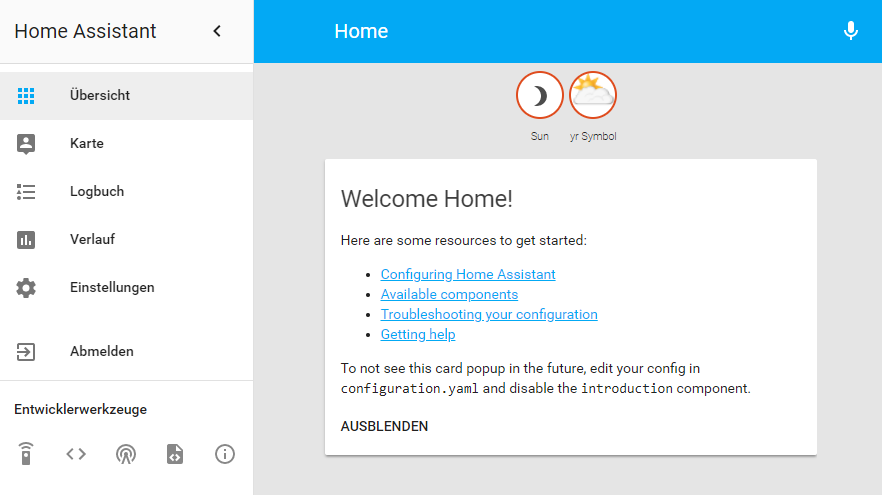
zu sehen. Jetzt können wir unter der IP die wir über DHCP erhalten haben die Weboberfläche von Homeassistant erreichen
http://192.168.0.101:8123
Herzlichen Glückwunsch, Home Assistant läuft jetzt auf dem ARTIK Board. Da ich den Haupt-Server jedoch nicht ablösen möchte, werde ich die Instant auf dem ARTIK Board als Gateway zu den Schnittstellen nutzen, die der Intel NUC nicht mitbringt. Also Zigbee, Thread und Z-Wave. Jetzt brauche ich allerdings erst einmal ein paar Sensoren, die diese Protokolle verwenden.

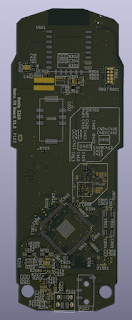
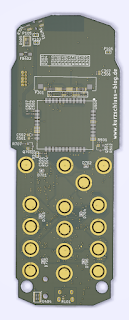
Nokia 3210 Retro Fit Board Teil 9

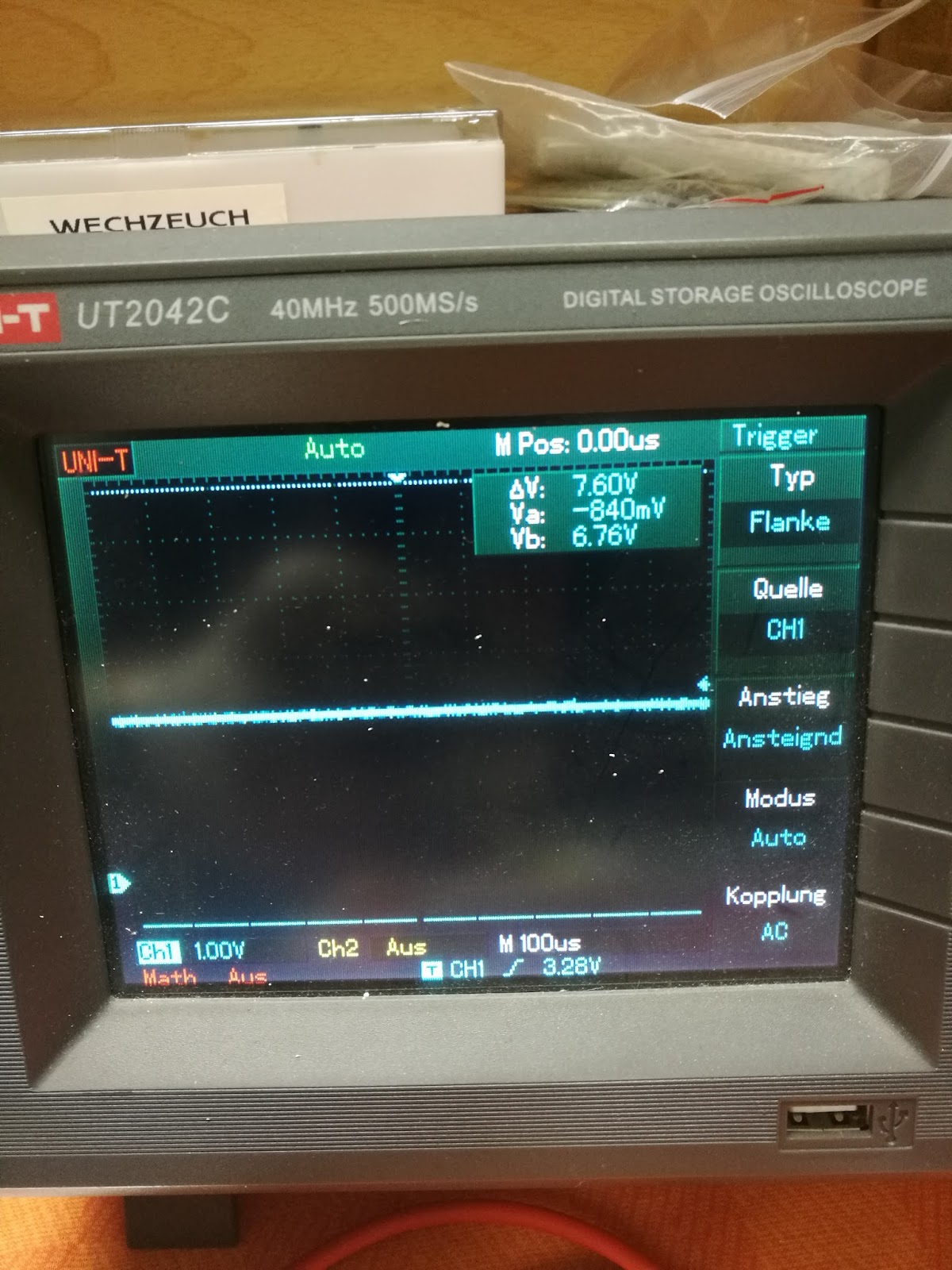
Ich habe leider immer noch Probleme mit der Power Versorgung. Der LiPo Chip, der die Ladespannung für den Akku aus die 5V USB zur Verfügung stellt, funktioniert einwandfrei. Der dahintergelegene Teil, der zwei mal 3,3V aus den 4,2 V der Batterie machen soll, hat teilweise Probleme die Spannung stabil zu halten, was dazu führt dass der Microconroller abstürzt.

Die Lösung wird sein, den kompletten Spannungsregler zu ersetzen. Dazu werde ich eine kleine Schaltung aufbauen, die das mit möglichst wenig Komponenten schafft. Dann hoffe ich, dass ich eine stabile Verbindung zum Controller bekomme um die anderen Komponenten in Betrieb zu nehmen.

Für den 3,3V Regler werde ich auf ein integriertes Schaltregler Modul zurück greifen. Das kann dann hoffentlich die Spannung zuverlässig zur Verfügung stellen.

Ein Redesign des PCB werde ich wahrscheinlich nicht durchführen, dafür ist das 6-Lagen Board zu teuer.

Nokia 3210 Retro Fit Board Teil 8

Ich bin mitten in der Inbetriebnahme des Retro Fit Boards für das Nokia 3210. Dabei sind mir einige Probleme aufgefallen.

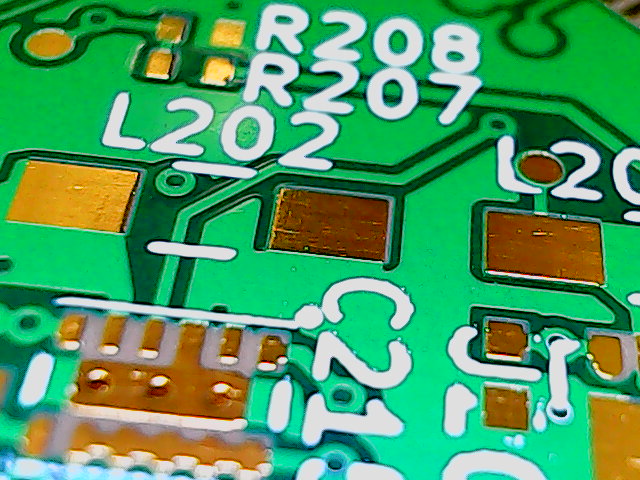
Das Board hat einen Fehler im Kupfer der Rückseite. Glücklicherweise ist das Kupfer eine große Struktur und kann relativ einfach aufgekratzt werden um den Fehler zu entfernen.

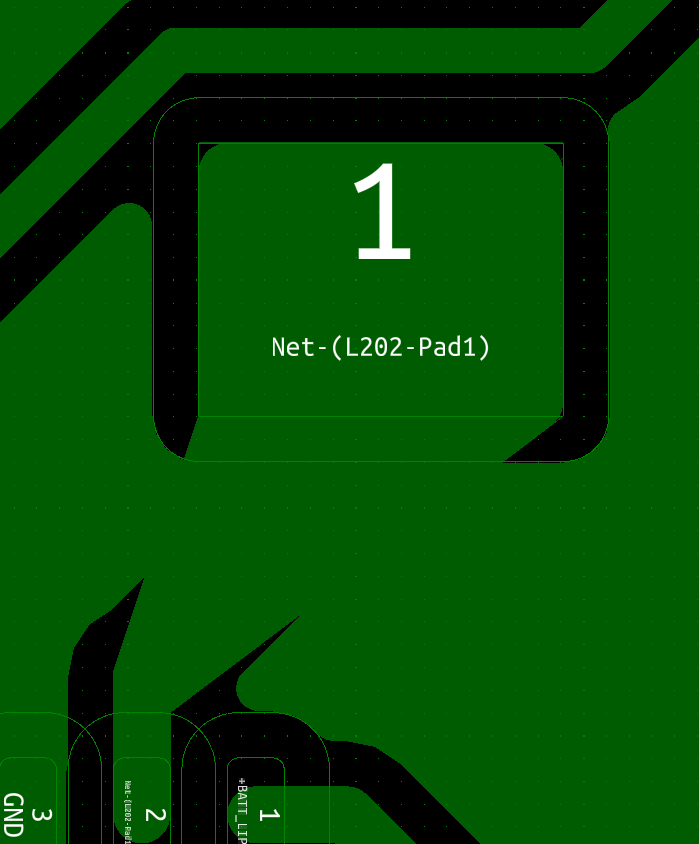
Die Kupferfläche zum Anbinden der Speicherdrossel der 3V3 Versorgung ist mit der GND Plane kollidiert. Beide Planes besitzen die Priorität 0 und werden daher übereinander liegend generiert. Das ganze ist sehr ärgerlich, wird aber im DRC gezeigt… Den hätte ich besser mal komplett durchgeschaut.

Jetzt bleibt nur die manuelle Nachbearbeitung der Leiterplatte. Wenn die beiden Kupferflächen aufgetrennt sind, funktioniert auch der Buck Regler für das 3V3 Netz. Allerdings nur auf instabilen 2,6V.  Die Instabilität der Versorgungsspannung führt dazu, dass die CPU nicht zuverlässig läuft. Die Kommunikation mit JTAG funktioniert nur sporadisch und es kommt oft zu Abbrüchen der Verbindung. Hier helfen 10µF am Ausgang der Spule L202, aber in manchen Situationen bricht auch so die Spannung zusammen.

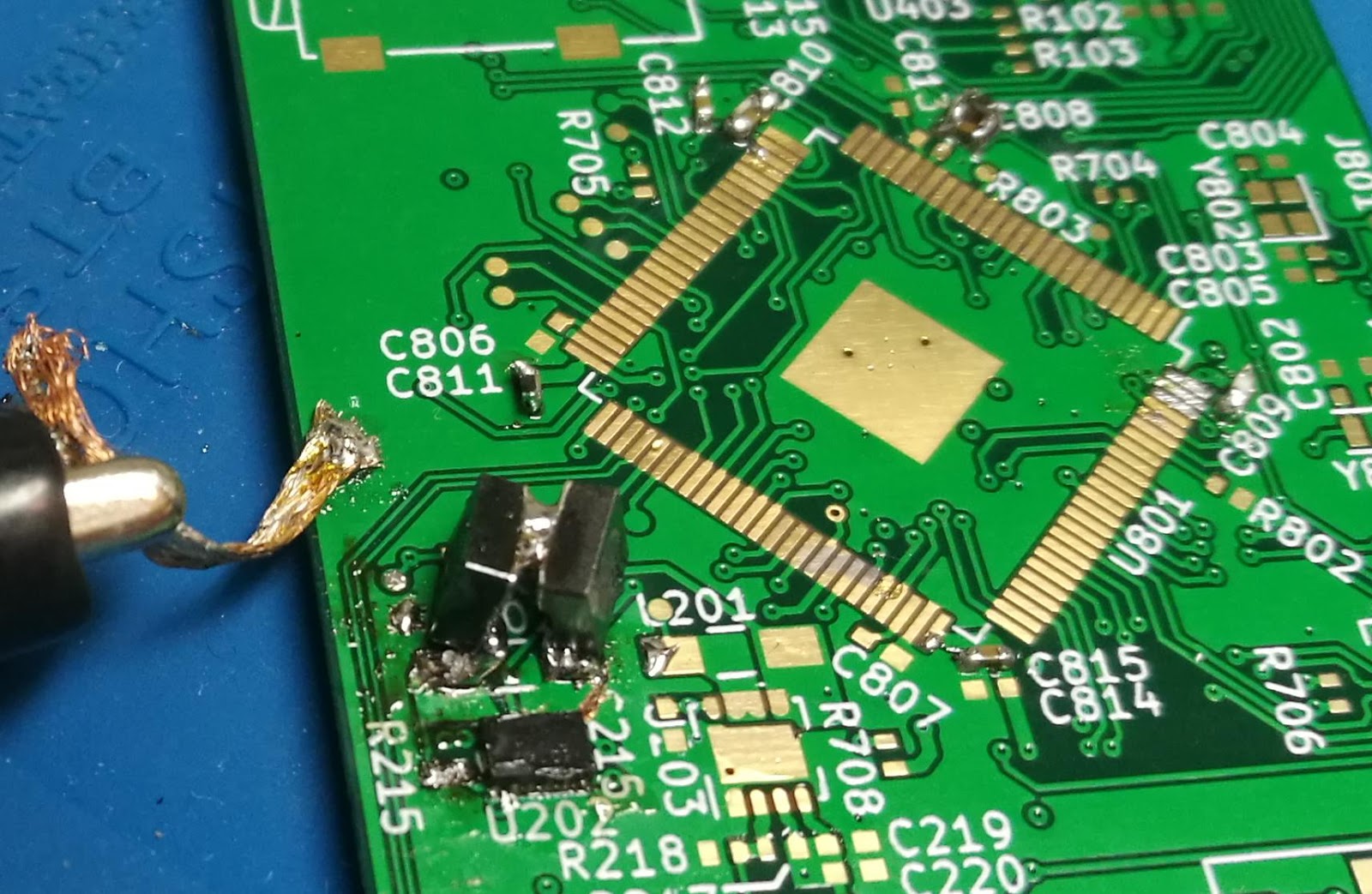
Der Boostconverter, der Die Batteriespannung auf 4V hochsetzen soll, passt nicht auf das Footprint, das vorgesehen ist. Hier habe ich vorerst eine Brücke zwischen Dem Eingangs Kondensator und der Spule L202 gelötet. Ich habe ein „Texas_S-PVSON-N8_NoThermalVias“ aus der KiCad Bibliothek verwendet. Der Chip der da drauf soll ist allerdings ein WSON Chip mit 2x2mm Kantenlänge der PVSON ist 3x3mm. Da hilft nur manuelles Nacharbeiten.

Für den 3V3 Buck-Konverter habe ich einige Experimente mit dem Layout gemacht. Die stabilste Spannung habe ich bei zwei Spulen je 4,7µH und verteilter Ausgangkapazität > 22µF erhalten.

Zwei Spulen und verteilte Ausgangskapazität

Diese Schaltung werde ich nun auf dem komplett bestückten Board ausprobieren und dann sehen wir weiter.

KiCad improved via management

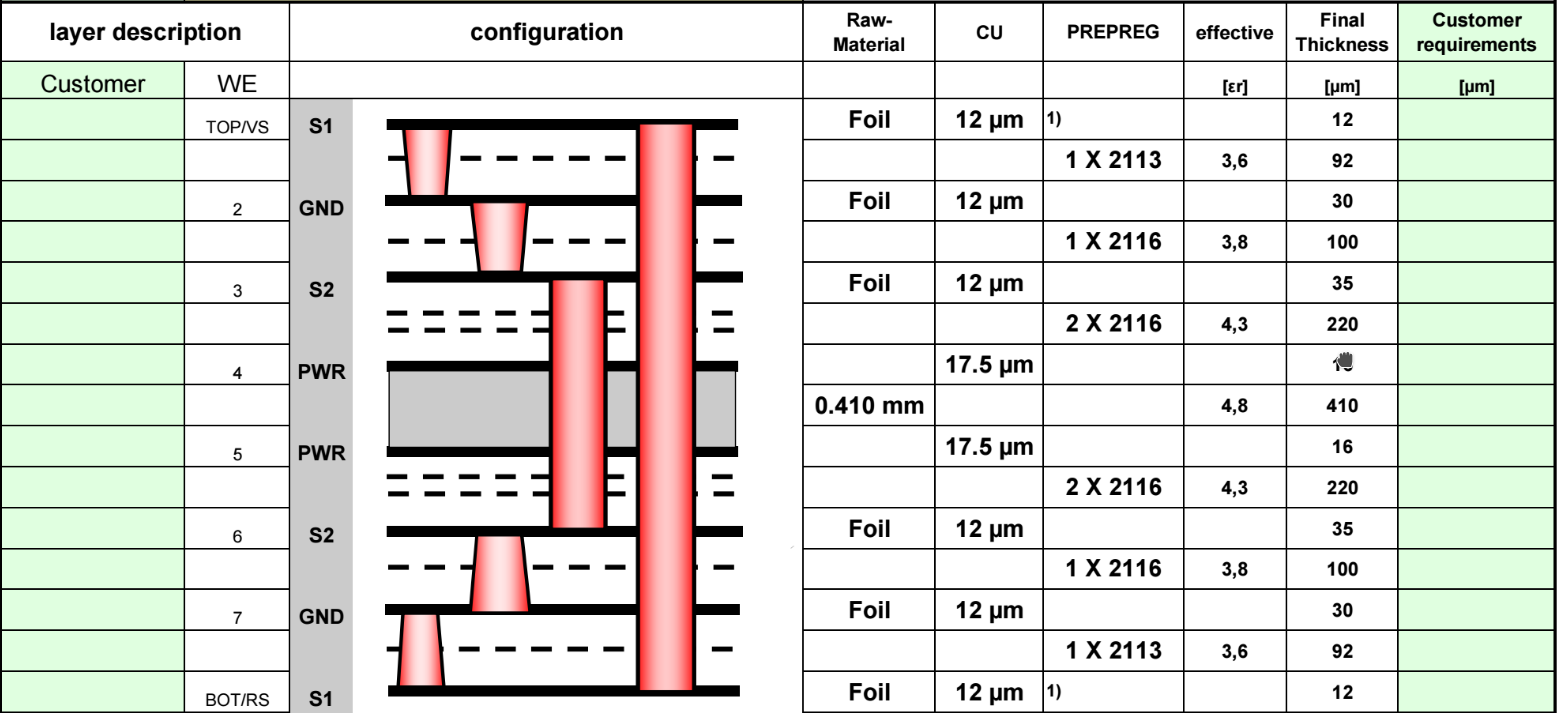
Today I am putting out the first version of my KiCad via improvements. I created this during routing of my Nokia Retro Fit project. The board I wanted to create has this layer stack:

As you can see I want to be able to create micro vias on the layers 1,2,3 and 6,7,8. Using even the nightly builds of KiCad only allows you to place micro vias on the top or bottom to the adjacent layer below. so from 1 to  2 and 7 to 8. This where my additions come into to play.

I enhanced the user vias diameter and drill part of the Design Rules dialog. It now comes with more options.

  • Via Type (Through, Blind/Burried, Micro)
  • Start Layer
  • End Layer

The via class has those additional values as well.

Placing a micro vias during layout does not yet work as intended, but I am working on it. You can change it after placement nonetheless. So placing vias is not yet as comfortable as I would like it to be.
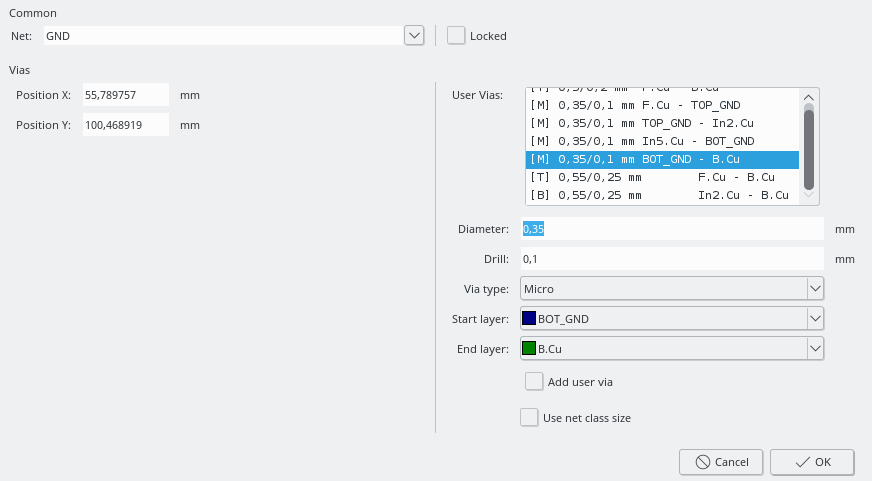
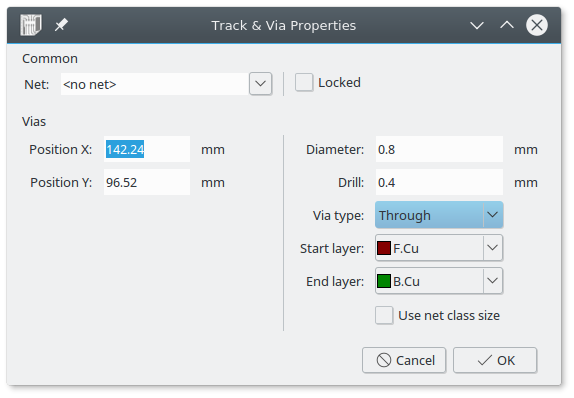
Editing a via after placing now gives you this dialog:

It gives you a list of all the vias created and you can double click to change the values below. It does not let you enter values that are not listed in the user via list. But you can select the „Add user via“ checkbox to add your desired values to the list of user vias.

With this modifications to the KiCad source code I think I should be able to finish routing my DDR3 signals.

The issue with measuring the tracks still is on my list of things to do. Placing micro vias in a sensible way was more important to achieve though.

To try out the changes for yourself you can find the source code here

KiCad Via Eigenschaften Dialog

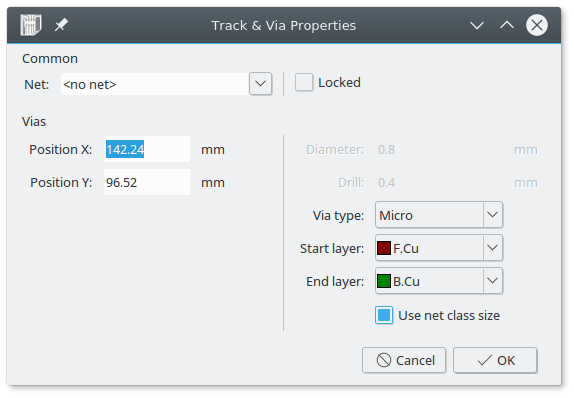
Ich habe meine erste Änderung im KiCad Quelltext als Patch in die Mailingliste gegeben. Diese Änderung ermöglicht es den Via Eigenschaften Dialog dazu zu verwenden, den Via Typ, Start- und Endlage, sowie die Bohr- und Kupferdurchmesser festzulegen.

Ändern des Via Typs

Ist der Netzklassen Durchmesser der Via kleiner als der angegebene Wert, wird eine Meldung angezeigt, mit der die Größe der Netzklasse übernommen werden kann. Das ist hilfreich, wenn eine Micro-Via zur Through-Hole werden soll, denn die ist meistens größer als die Micro-Via.


Der Patch befindet sich gerade in der Diskussion und wird eventuell in leicht abgeänderter Form in der nächsten Zeit integriert.

Wer den Dialog selbst mal ausprobieren möchte, findet das Projekt hier.

KiCad Net Class Constraint Management

Ich bin gerade dabei ein relativ komplexes Design in KiCad zu entwicklen. Es handelt sich dabei um ein i.MX7 Prozessor mit DDR3 Anbindung. Für DDR3 sind einige Designrichtlinien einzuhalten. Diese sind neben der Leitungsimpedanz (50 Ω Transmission Line und 100 Ω Differantial Line) auch die Länge der einzelnen Signalgruppen und des Clock Signals. Darüber ein Überblick zu behalten ist nicht leicht. KiCad hat keine Funktion einfach diese Constraints zu checken und zu verwalten. Zum Glück handelt es sich um ein Open Source Projekt und daher habe ich den Versuch gestartet, pcbnew mit den nötigen Funktionen auszustatten. Ziel ist es einen angenehmen Routing-Vorgang solcher komplexen Schaltungen zu erhalten. Dazu gehören neben der Verwaltung der Constraints auch noch andere Features:

  • Live Tracking der Leitungslängen
  • Reporting der Constraints
  • DRC der Constraints
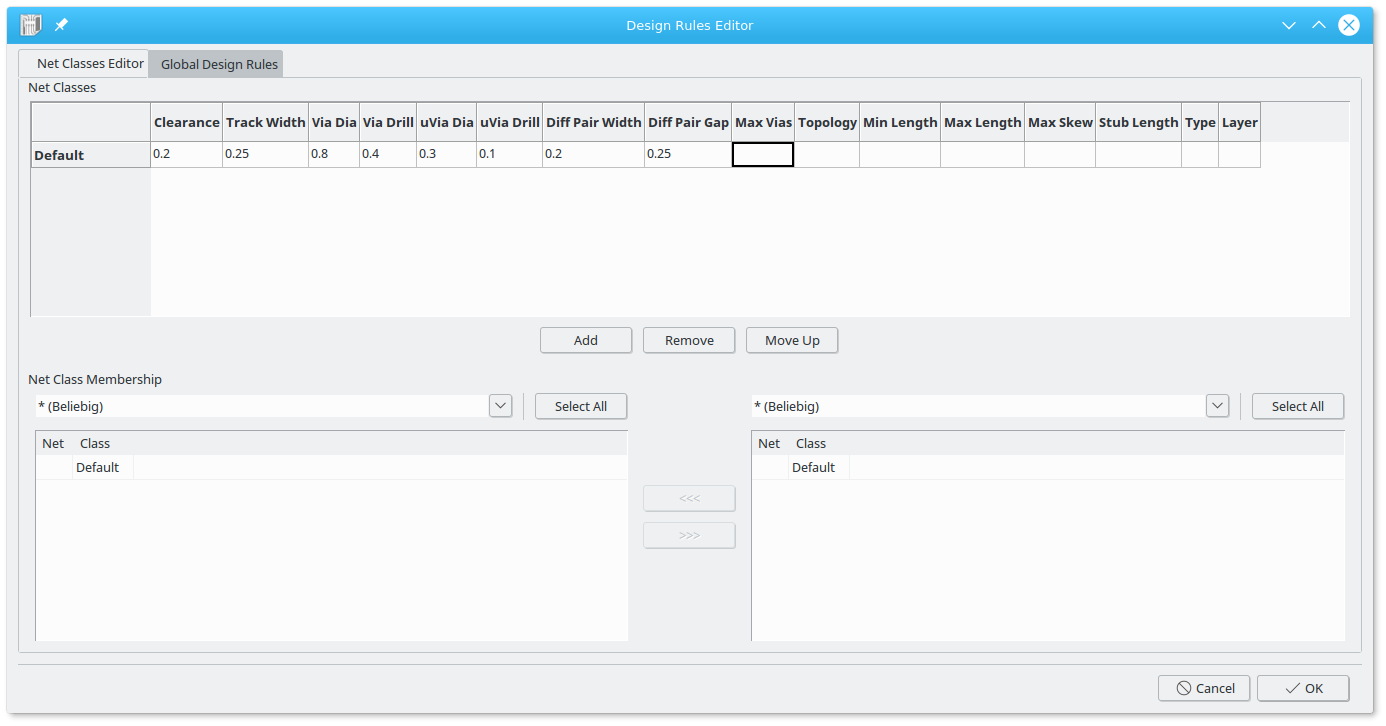
Der erste Schritt wird sein die Constraint Daten in die Netzklasse mit einzubinden. Dazu habe ich den Design Rule Dialog erweitert. Er hat 8 neue Spalten erhalten.
  1. Max Vias
  2. Topology
  3. Min Length
  4. Max Length
  5. Max Skew
  6. Stub Length
  7. Type
  8. Layer

Max Vias

Ein hochfrequentes Signal wird an jedem Materialeigenschaften-Übergang reflektiert und verliert Energie. Das können beispielsweise Änderungen des Leitungsquerschnitts, Bezugsmasse, Leitungsmaterials, oder anderer Umgebungsparameter sein. Eine Signalübergabe über ein Via in eine andere Lage ist genau so ein Übergang und führt zu Signalfehlern. Daher gibt es für manche Signale eine maximale Anzahl von Vias.

Topology

Die Routing Topologie ist die Art und Weise, wie das Signal von der Quelle zu einer Senke, oder mehrerer Senken übertragen wird. Es werden folgende Topologien erkannt:

  • STAR
    Das Signal geht von der Quelle sternförmig zu jeder Senke mit einer eigenen Leitung.
  • T
    Das Signal teilt sich (auch mehrmals) in jeweils zwei gleichlange Äste auf.
  • FLYBY
    Hier wird das Signal von der Quelle aus an jeder Senke vorbei geführt, ohne sich aufzuteilen. Alle Zwischenstücke sind gleichlang ausgelegt.
  • HORIZONTAL
    Alle Signale sollen horizontal geführt werden.
  • VERTICAL
    Alle Signale sollen vertikal geführt werden.
  • SIMPLE_DAISY_CHAIN
    Das Signal geht von der Quelle zur ersten Senke, von dort zur zweiten und so weiter. Vergleichbar mit der FLYBY Topologie.
  • MIDDRIVEN_DAISY_CHAIN
    Bei dieser Topologie geht das Signal von der Quelle nach beiden Seiten an mindestens zwei Senken. Dies ist eine Kombination aus eine Ebene T und FLYBY.
  • MULTIPOINT_TOPOLOGY
    Das Signal wird an vielen Stellen verbunden. (Niederfrequente Signale oder Spannung/Ground)

Min/Max Length

Signale, die laufzeitbegrenzt sind, oder in Relation mit anderen Signalen stehen, müssen eine gewisse Länge einhalten. Diese beiden Werte geben das Längenfenster an, in dem sich alle Signale der Netzklasse befinden dürfen.

Max Skew

Ähnlich wie die Min/Max Länge ist der Skew eine Toleranzangabe für die Länge aller Signale der Netzklasse. Beispielsweise muss ein Bus mit 8 Signalen maximal nur 60mm lang sein. Die 8 Signale sind aber auf einem Skew von 2mm begrenzt. So kann die Gruppe an sich in der Länge variieren, die einzelnen Signale sind aber strikter reglementiert.

Stub Length

Ein Stub ist eine Abzweigung des Signals. Am Ende der Leitung wird das Signal reflektiert und zurück geworfen. Das kann bei zu langen Stubs zu Problemen führen. Daher werden für diese Fälle maximale Stublängen angegeben.

Type

Hier kann zwischen den Leitungstypen Signal, Power oder Mixed gewählt werden. Diese werden an den globalen Layer Einstellungen gemessen.

Layer

Der Type Wert kann manuell überschrieben werden um die Lage in der die Leitung geführt werden darf weiter zu beschränken, oder weiter aufzulösen. Manchmal dürfen Signale nicht auf die andere Seite der Leiterkarte übertragen werden. Das kann mit dieser Einstellung konfiguriert werden.

Der aktuelle Stand ist, dass die Werte in die Tabelle eingetragen werden und mit dem Projekt abgespeichert werden können. Ich erweitere gerade die Tabelle dahin, dass die Werte schöner angezeigt werden und es für die Topologie, und Type Felder eine Dropdown-Liste gibt. Das Layer Feld soll eine Auswahlliste bekommen, in der die erlaubten Layer markiert werden können.

Live Tracking der Leitungslängen

Ein weiteres großen Feature soll das messen der Leitungslänge in Echtzeit sein. Dazu gehören mehrere Elemente. Einerseits soll auf der rechten Seite des Fensters zwischen Zeichenfeld und Toolbar eine Liste mit den zu messenden Leitungen eingeblendet werden können. Das soll ebenso wie der Layer-Dialog entweder fest am Fenster verankert, oder frei beweglich im Fenster verschoben werden können.
Andererseits soll ein weiteres Element eine Statusbar-Anzeige sein, die in Echtzeit zeigt, ob die Leitung zu lang oder zu kurz ist. Idealerweise kann hier schon eine Prognose eingebaut werden, die versucht zu ermitteln, ob mit der Länge das Ziel überhaupt erreicht werden kann. Hier werde ich am Anfang auf die „Luftlinie“ zurückgreifen und den direkten Weg als Grenze nehmen.

Reporting der Constraints

Dieses Feature ist relativ einfach zu realisieren. Alle Netze mit Constraints in der Netzklasse werden in einem Report ausgegeben und stehen als Textdatei zur Verfügung.

DRC der Constraints

Der Design Rule Check soll um die Constraints erweitert werden und mit den Fehlerklassen Report, Warning, Error über die Constraints berichten.